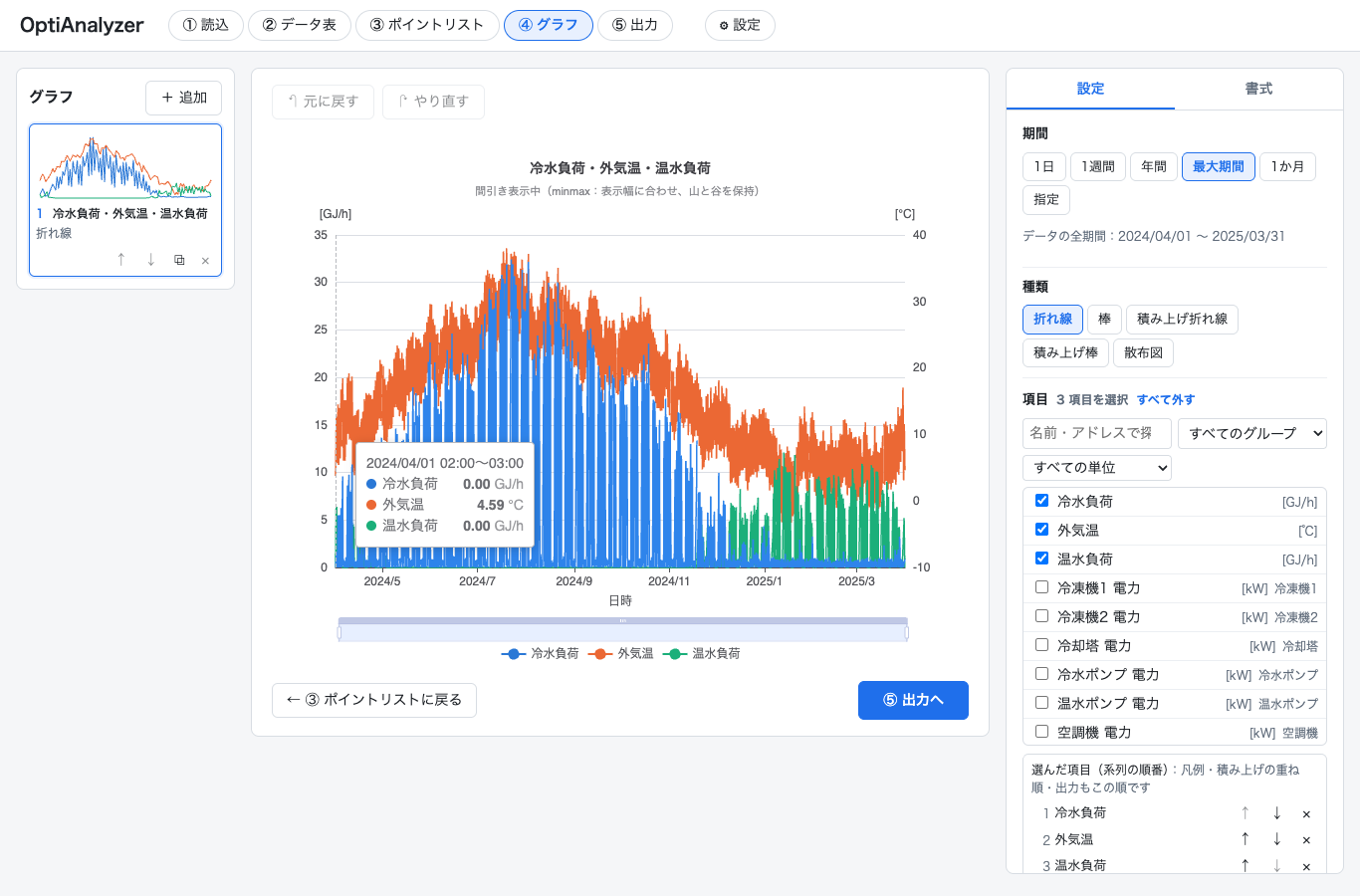
これまでとの違い
運転データを報告書にするまでの3つの作業を、手作業と比べます。
データの整理
ファイルを1つずつ開いて貼り合わせ、日付をそろえ、欠測や異常な値を目で探す。
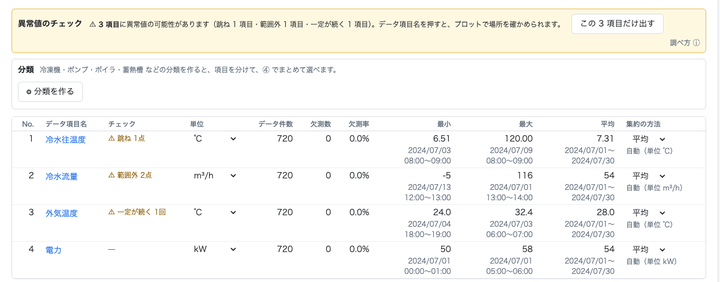
複数のファイルや1年分の日報をまとめて読み込み、欠測・異常な値を自動で知らせる。
グラフ作成
項目ごとに範囲を選び、軸・色・凡例を1枚ずつ設定する。月や期間を変えるたびに作り直す。
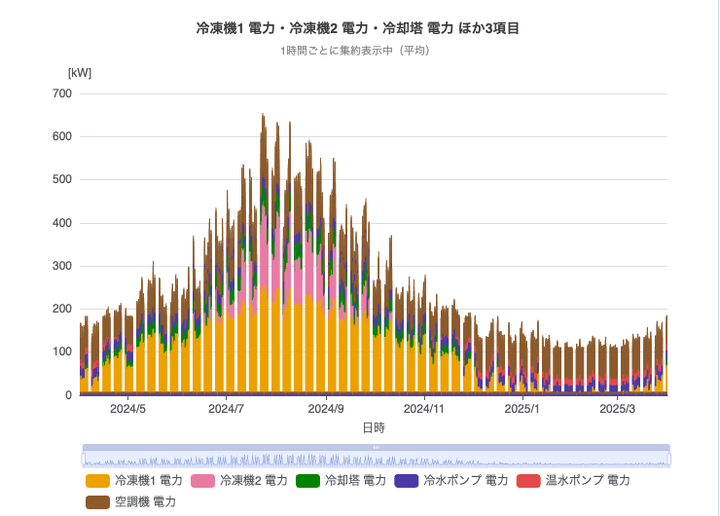
項目と期間を選ぶだけ。期間はボタンで切り替え、書式はほかのグラフにも一括で写せる。
報告書の作成
グラフを PowerPoint に貼り付け、大きさと並びを整え、毎月同じ作業を繰り返す。
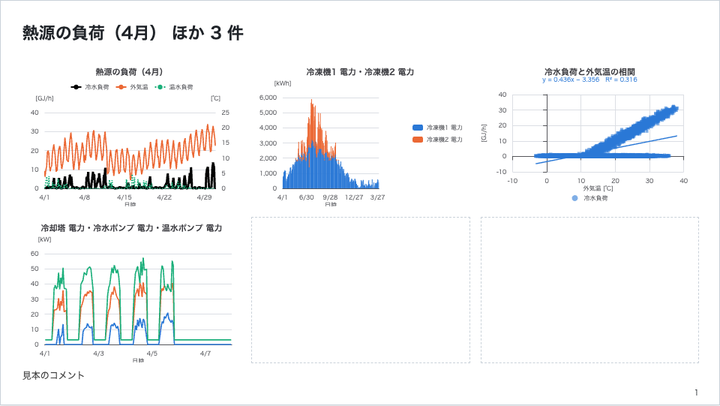
スライドの配置を選んで出力。グラフは編集できるまま入るので、受け取った人も直せる。
手で繰り返していた作業と、そこで起きやすい誤りが減り、担当者の人件費を大幅に削減できます。
見える化で、できること
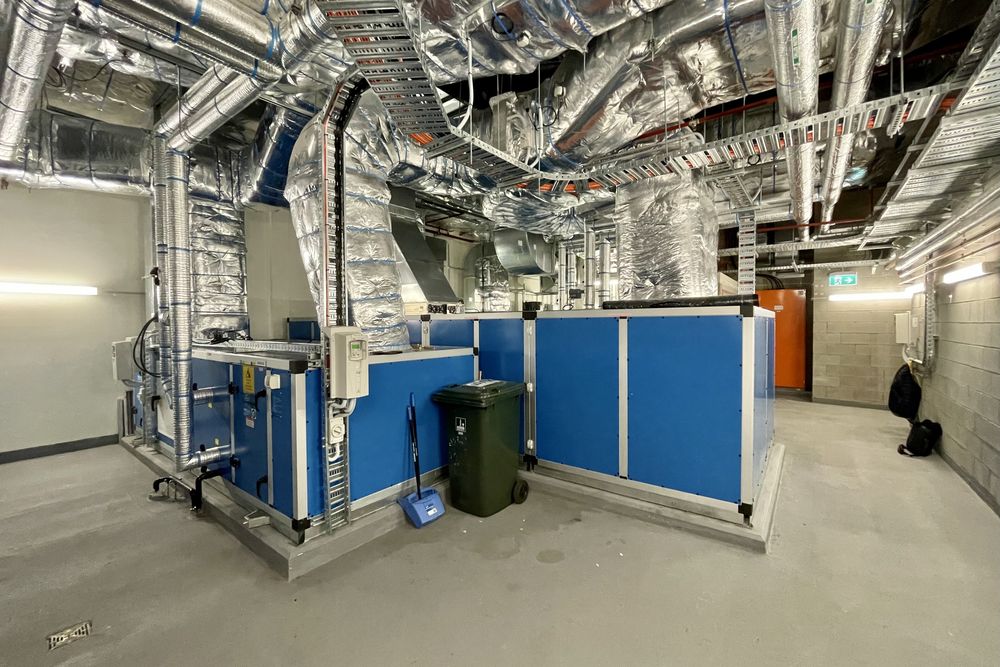
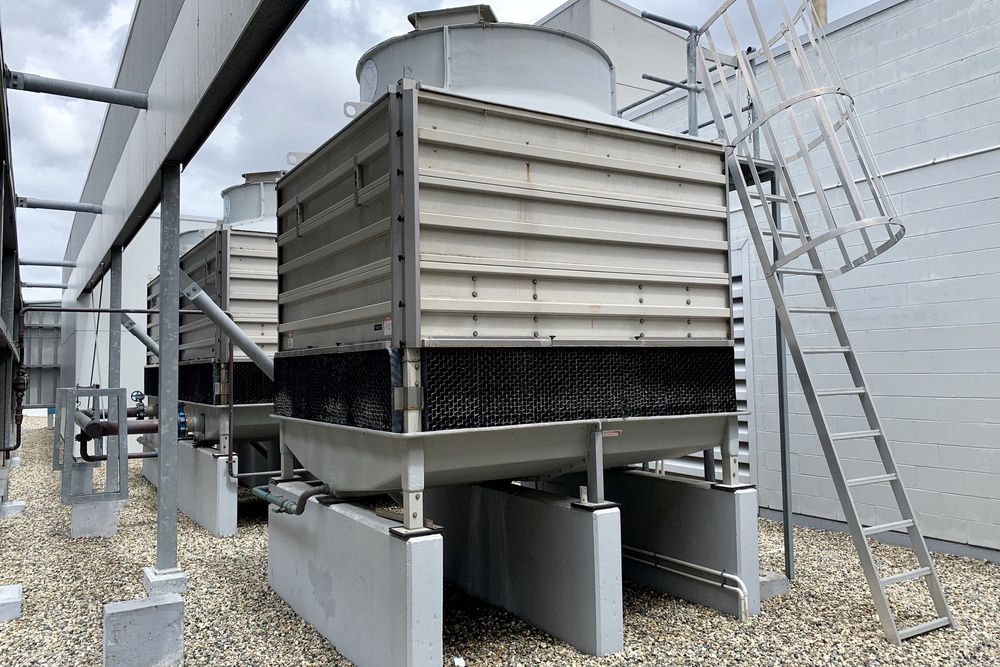
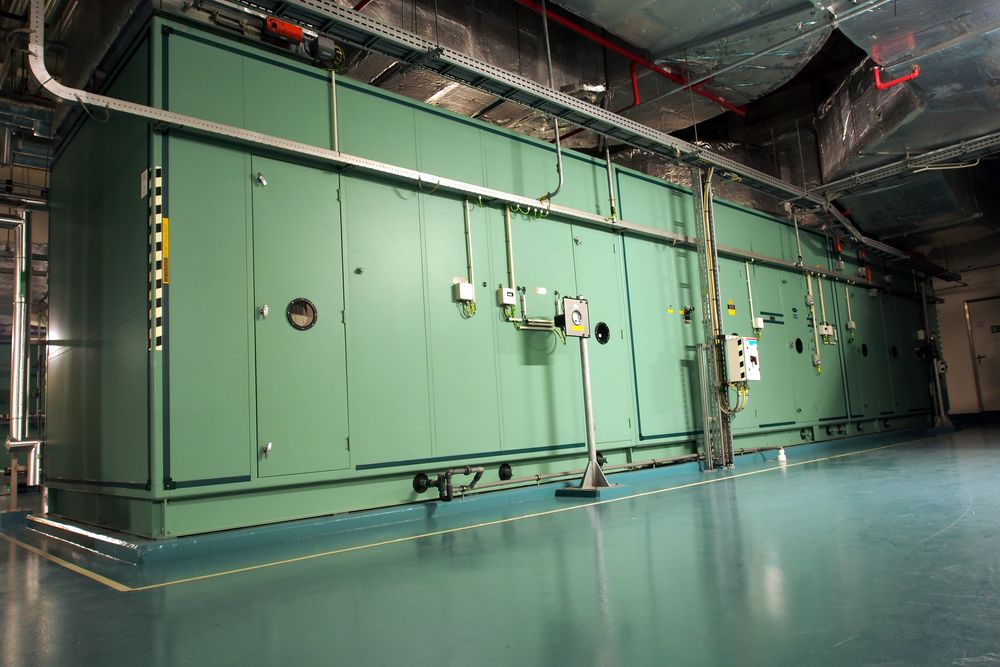
熱源機器・冷却塔・空調機など、建物や工場の設備にたまっている運転データを、すぐにグラフにできます。
- 運転データを共有する
- 見たい項目と期間のグラフを、その場で作って関係者に見せられます。出力した PowerPoint・Excel は、受け取った人も編集できます。
- 省エネの手がかりを見つける
- 冷凍機・冷却塔・ポンプなどの電力を積み上げて、どの機器がいつ使っているかを見ます。外気温と負荷の関係から、運転のむだを探せます。
- 毎月の運転報告をまとめる
- BEMS や計測器から出した Excel・日報を読み込み、決まった形のグラフを PowerPoint にまとめて出力します。
- これまでの分析も、そのまま
- 折れ線・棒・積み上げ・散布図(回帰線と R²)、月・日ごとの集計(kW を合計すれば kWh に)、2つの縦軸など、これまで Excel でしていた分析ができます。
使い方
画面の上に並んだ ①〜⑤ の順に進めます。
-
①読込
運転データの Excel(.xlsx・.xls)や CSV を選びます。複数のファイルを選ぶと、つないで1つのデータにします。日報のように1日1ファイルの形にも対応しています。
-
②データ表
読み込んだ項目ごとに、件数・欠測・最小・最大・平均を一覧にします。値が急に跳ねている、範囲を外れている、同じ値が続いている、といった箇所があれば知らせます。
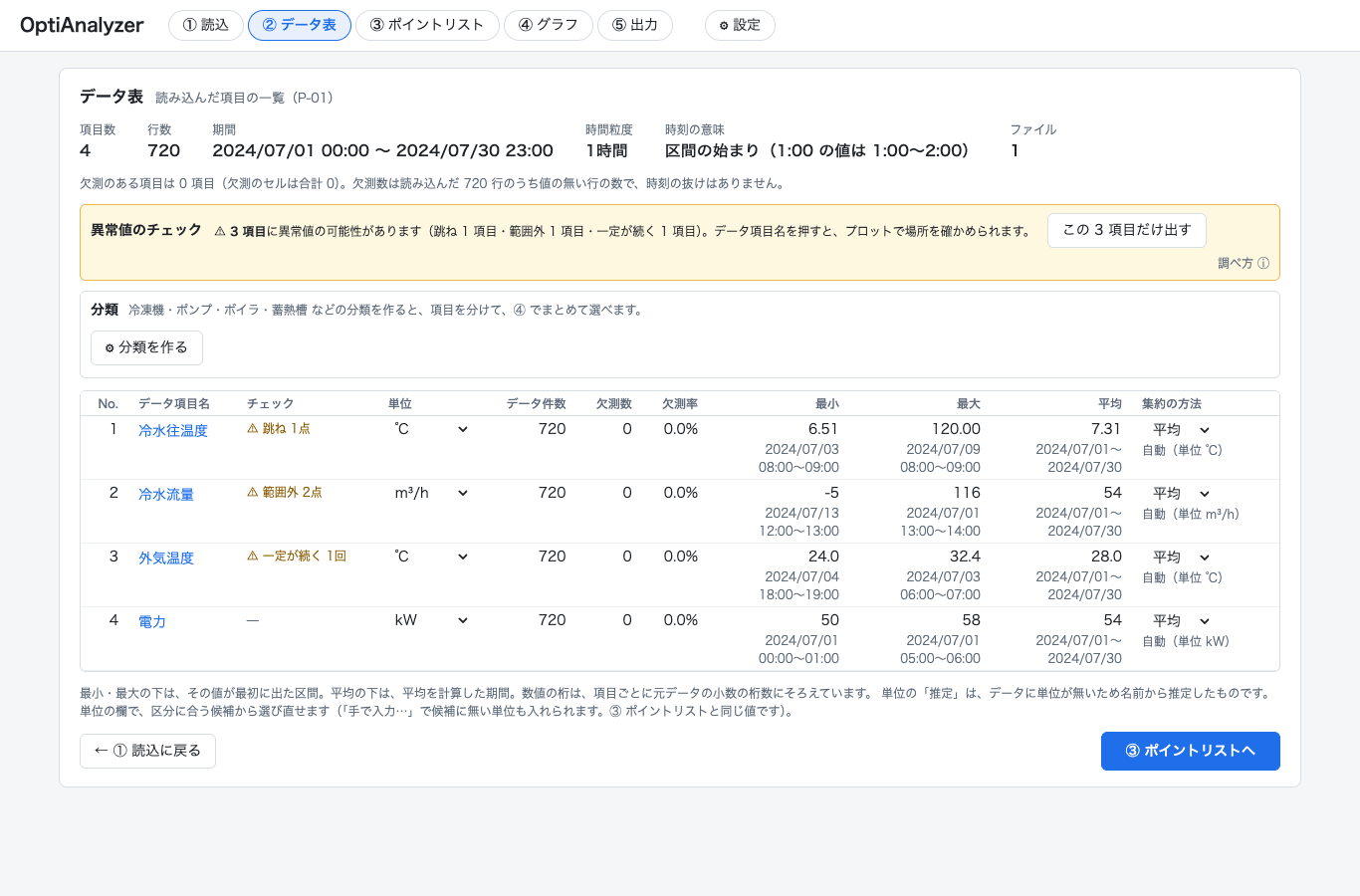
黄色の枠に、異常値の可能性がある項目が出ます。 -
③ポイントリスト
項目の名前・単位を直したり、冷凍機・ポンプなどの分類に分けたりします。分類の案は AI に作らせることもできます(そのときは項目の名前だけを送ります)。
-
④グラフ
種類(折れ線・棒・積み上げ・散布図)と項目、期間を選びます。期間は1日・1週間・1か月・年度などをボタンで切り替えます。単位の違う項目は右側の軸に分かれます。タイトルや軸名は、グラフの上でダブルクリックして直せます。
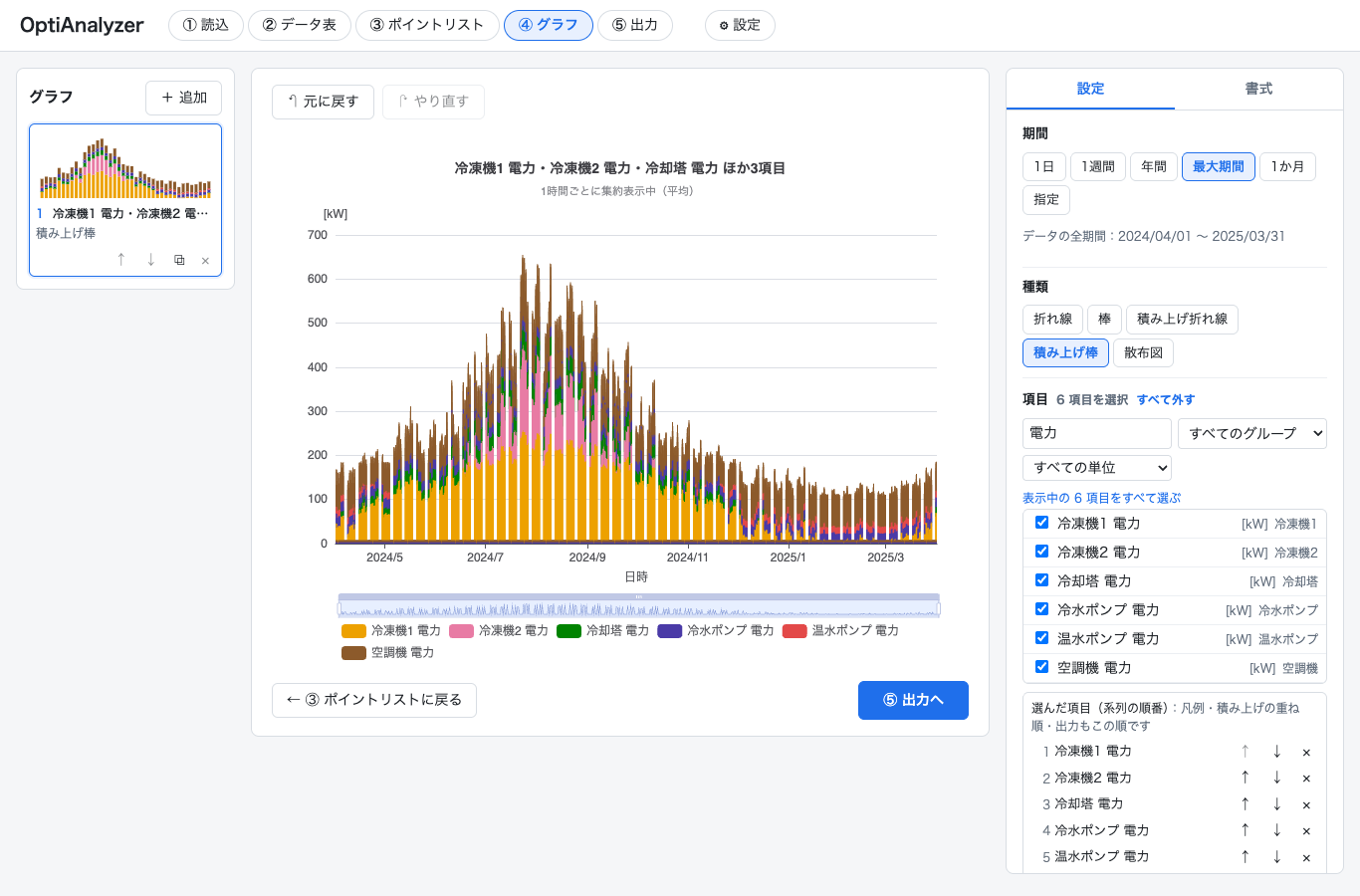
機器ごとの電力 [kW] を1年分積み上げた例。 -
⑤出力
作ったグラフを選び、1枚のスライドに並べる数やタイトル・コメントを決めて出力します。グラフは画像ではなく PowerPoint・Excel のグラフとして入るので、受け取った人もあとから色や軸を直せます。
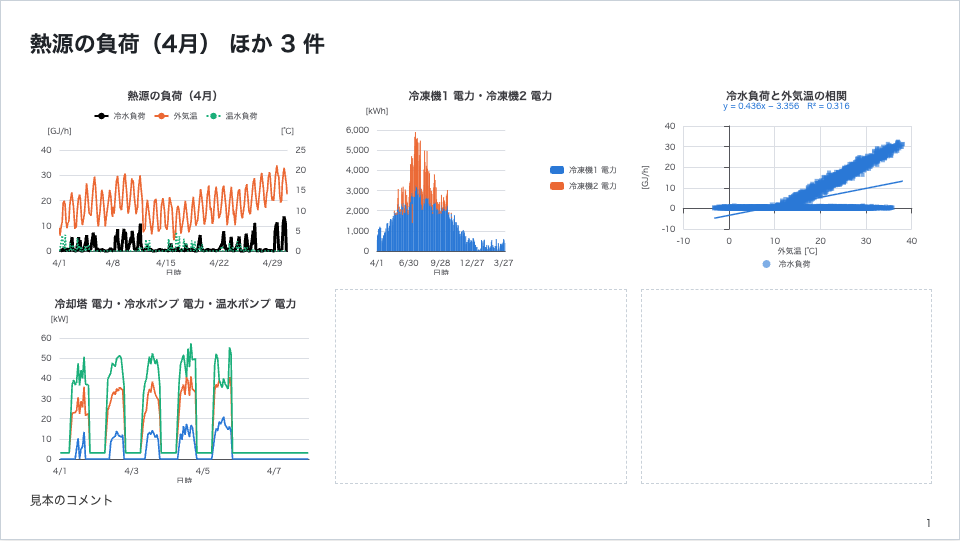
出力した PowerPoint のスライド。 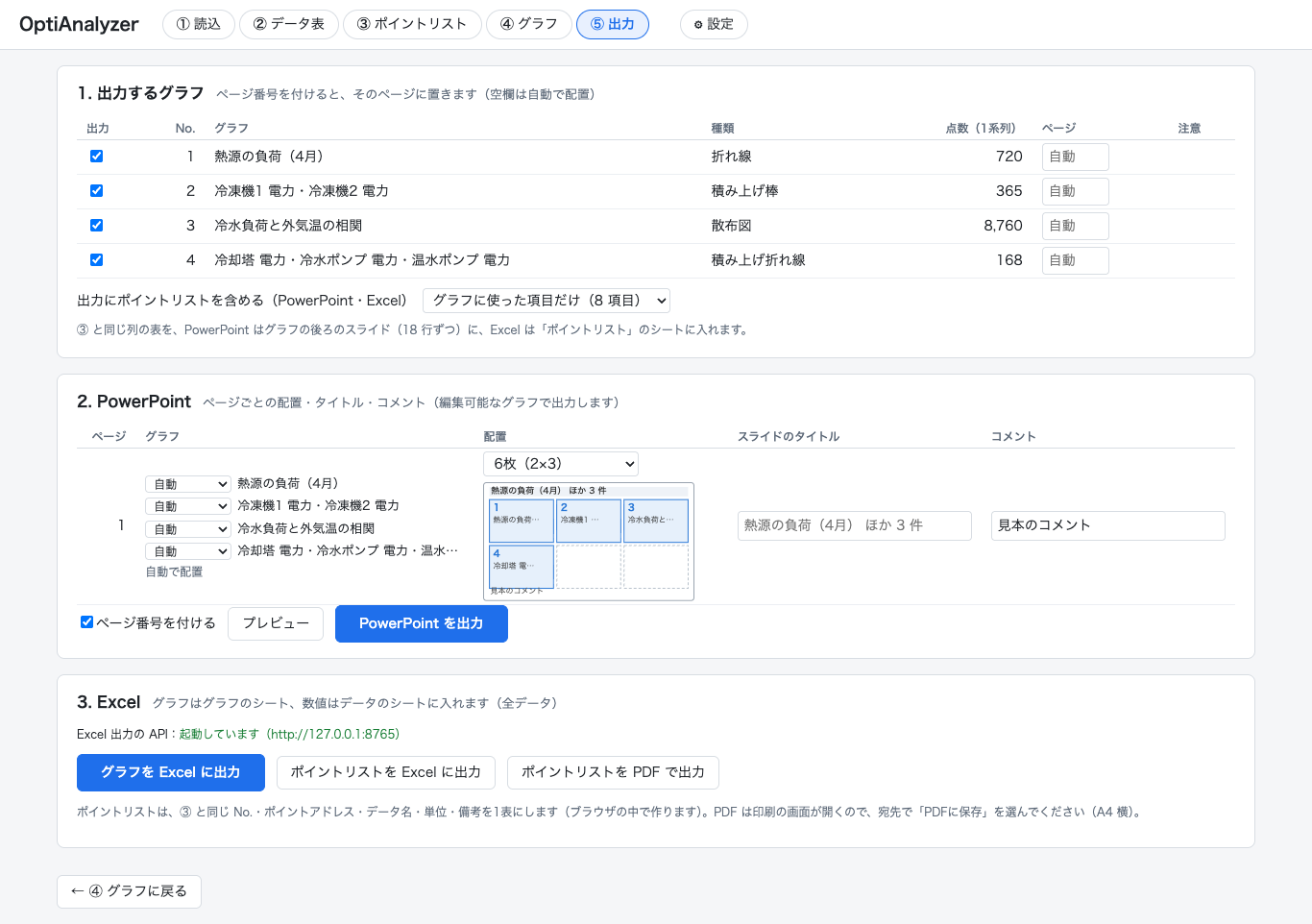
出力の画面。
運転データは、
サーバーに保存しません。
建物の運転データは、お客様や建物の持ち主の大切な情報です。そのため OptiAnalyzer は、ファイルの読み込み・集計・グラフの描画を、すべてお使いのパソコンのブラウザの中で行う作りにしました。
作業の途中の状態(読み込んだデータやグラフの設定)は、そのパソコンのブラウザの中に保存されるので、ページを閉じても続きから始められます。不要になったら「この作業を閉じる」で消せます。
Excel への出力を使うときだけ、グラフにするデータを処理のため Amazon Web Services(東京)に送り、出力が済んだら1日以内に自動で消します。分類の案を AI に作らせる機能を使うときだけ、項目の名前と分類の一覧を外部の AI(Anthropic 社の Claude)に送ります。値やファイルは送りません。
料金
月払い
3,980円/人・月
使う人数ぶんを、毎月お支払いいただきます。
年払い(12か月一括)1か月分おトク
3,648円/人・月あたり
一括払いの総額は 43,780 円/人。12か月分を、11か月分の料金で。
1週間無料体験があります(1週間には、始めた日を含みます)。無料体験のあとに、自動で料金がかかることはありません。
表示の価格はすべて税込です。
よくある質問
- 運転データはどこに保存されますか。
- お使いのパソコンのブラウザの中だけです。OptiHeat Cloud のサーバーには保存しません。Excel への出力のときだけ、処理のためグラフのデータを送り、1日以内に自動で消します。
- どんなファイルを読み込めますか。
- 時系列の運転データの Excel(.xlsx・.xls)と CSV です。BEMS の日報(1日1ファイルの時別データ)にも対応しています。読み込めない形のファイルがあれば、お問い合わせください。
- 使えるブラウザは何ですか。
- パソコンの Google Chrome で動作を確かめています。
- 別のパソコンで続きを作業できますか。
- 作業の状態はパソコンごと・ブラウザごとに保存されるため、引き継げません。別のパソコンでは、同じファイルを読み込み直してください。
- 出力したグラフは直せますか。
- はい。PowerPoint・Excel のグラフとして出力するので、色・軸・凡例などを Office で直せます。
- 登録すると料金がかかりますか。
- 登録と1週間無料体験は無料です。続けて使うときは、1人あたり月 3,980 円(12か月一括払いは 43,780 円)です。いずれも税込です。無料体験のあとに、自動で料金がかかることはありません。
- 退会するには。
- アカウントの画面から、アカウントを削除できます。
OptiSimulator開発中
熱源システムの運転シミュレーションツール。設備構成や運転パターンの変更が、省エネ・コストに与える影響を事前に検証できます。OptiSimulator について
ほかのサービス
AI とツールで設備技術者の業務を効率化する、OptiHeat Cloud のサービスの一覧はトップにあります。